TeoreX Inpaint hỗ trợ xóa watermark, dấu ngày tháng, đối tượng không mong muốn khỏi ảnh số dễ dàng.
Để nhận miễn phí bản quyền TeoreX Inpaint, bạn truy cập địa chỉ sau, nhập họ, tên, địa chỉ email vào các ô tương ứng rồi nhấn Absenden – Send.
Tiếp theo, bạn đăng nhập vào hộp thư, mở email gửi đến từ Software Butler, nhấn liên kết trong phần nội dung để chuyển đến trang nhận key. Lưu ý, nếu không thấy thư trong Inbox, bạn thử vào thư mục Spam để tìm.
Sau cùng, bạn tải Inpaint 4.7 tại đây (dung lượng 3,5MB, tương thích Windows). Xong tiến hành cài đặt và chạy chương trình, vào menu Help > chọn Enter the serial key > nhập key nhận được để kích hoạt bản quyền. NHƠN LỘC
Aoao Watermark Software là phần mềm chuyên dụng cho phép bạn gắn watermark (bằng văn bản hay hình ảnh) lên hàng loạt ảnh số để bảo vệ bản quyền.
Nhân dịp World Cup, hãng AoaoPhoto Digital Studio đang có chương trình tặng key phần mềm này (bản quyền có giá 29,9USD). Để nhận miễn phí, bạn truy cập địa chỉ sau, nhấn Get It Now tải về file cài đặt cùng key bản quyền.
Xong, bạn giải nén file tải về ra thư mục bất kỳ, chạy file watermark.exe để cài đặt. Sau đó kích hoạt bản quyền vớ key cung cấp trong file License.txt(ED0CFEFEFEE134F6FAFA).
Nhóm hacker Doulci đã bẻ khóa iCloud trên các thiết bị iDevice thành công sau khi phát hiện một lỗ hỏng bảo mật của hệ thống iCloud và mở khoá iPhone 4s/5/5s, iPad các loại.
Đây là bài hướng dẫn đưa iPad, iPhone bị dính iCloud đã hack thành công trên sever ảo của nhóm hacker Doulci đủ các nước nhưng chỉ vào được để làm iPod.
Để bypass iCloud thành công thì các bạn phải chịu khó canh giờ sever mở. Vì đang trong thời gian beta test nên server chỉ mở trong thời gian ngắn.. Khoảng 15 -20 phút, theo kinh nghiệm thì tầm khoảng 5h sáng đến 7h sáng, trong ngày cũng nhiều lần mở. Các bạn cứ hóng twitter khi nào báo server online là các bác chiến nhé..
* Bước 1: Cần Bypass qua Server để có thể vào được màn hình chính. Tuy nhiên khi vào được màn hình chính thì khi (trượt để mở khóa) lại vào màn hình Lock Activation.
Để vượt được màn hình Active iCloud thì các bác làm bước sau.. -Đầu tiên ta đổi file host: -Vào C:\WINDOWS\system32\drivers\etc mở file host bằng Notepad. -Thêm vào dòng cuối : 173.201.243.238 albert.apple.com (IP này thường mở trong mấy ngày gần đây)
Còn đây là IP các ngày trước đã bị đóng, để tham khảo
- Canh khi nào sv Online (tức là hóng qua tw khi nào hacker báo server on thì các bác làm nhé)... - Khi nào sv online các bác để màn hình active - cắm cáp vào máy tính .. chờ iTunes kết nối rồi các bác làm như khi active 1 phone mới... - Đây là hình khi làm xong bước 1 .
Bước 2: Active sim LOCK - Đầu tiên các bác cần có 1 sim vẫn sử dụng được, nhưng không dùng đến cắm vào 1 máy bất kì để khóa sim lại ( mã pin của sim" chú ý nhập sai 3 lần sẽ bị khóa sim, ai chưa biết mã pin sim thì hỏi Google nhe") - thường thì là "1111" các bác vào khóa sim lại mỗi khi khởi động lại máy thì nó sẽ hỏi mã pin. - sau đó bạn cắm sim vào máy bị icloud máy sẽ đòi nhập mã pin của sim -- nhập bt -- sau đó máy sẽ vào màn hình đòi đăng nhập .. - lúc này bạn tháo khay sim, nhưng đừng bỏ ra nhé, sau đó cắm lại luôn - lúc này iphone sẽ vào luôn menu và hiện ra 1 bảng thông báo " Đã khóa sim" sau đó bạn chọn " ok " sau đó nhìn lên góc bên phải màn hình active nhé có chữ "Tiếp tục" các bác ấn vào đó sẽ sang 1 trang mới có câu là "Wellcome to your new iPhone" ấn vào nó và tận hưởng nhé
* Lưu ý : Có thể làm 1 lần chưa được các bạn thử lại nhiều lần nhé, mỗi lần không được thì làm lại từ đầu.
Video clip hướng dẫn Active sim LOCK sau khi Bypass iCloud
*** Các bạn lưu ý khi máy vào dc rồi có thể sử dụng bình thường trừ nghe gọi , đã có thể dùng evasi0n7 để jailbreak nhưng nhiều người bị lỗi . Khuyến cáo tốt nhất nên để như vậy dùng làm iPod chờ tool chính thức .
rên các phiên bản iOS 7 trước đó tồn tại lỗi bảo mật khá nghiêm trọng cho phép thoát ID iCloud đã đăng nhập trên thiết bị mà không cần biết mật khẩu, dĩ nhiên đây là cách thoát tạm thời để sử dụng một tài khoản khác, khi thực hiện việc Restore lại thiết bị vẫn "dính" Activation Lock, có nghĩa là bắt buộc bạn phải đăng nhập đúng ID iCloud "gốc" mới có thể kích hoạt thiết bị. Tuy nhiên, theo thử nghiệm của mình với iPhone 5, iPad mini chạy iOS 7.1, bạn không thể thoát ID iCloud nếu như không có mật khẩu với các cách trước đây, điều đó có ý nghĩa gì?
Như vậy, đối với những người mua bán các thiết bị iOS đã qua sử dụng hoặc đối với những anh em đang làm kỹ thuật iOS, chỉ cần kiểm tra một thiết bị chạy iOS 7.1 bất kỳ không có đăng nhập ID iCloud, bạn có thể xác định ngay thiết bị đó không có sử dụng iCloud, không cần phải Restore lại, không sợ "dính" iCloud trong khi sử dụng hoặc khôi phục lại thiết bị.
Có thể nói đây là bằng chứng thuyết phục nhất về chiếc iPhone 6, và người có được trên tay nó không ai khác là diễn viên Lâm Chí Dĩnh. Hình ảnh được đăng tải trên trang cá nhân của Lâm Chí Dĩnh (mạng xã hội Weibo), trong đó nam diễn viên đang cầm một chiếc iPhone 6 màu trắng (có vẻ là mô hình hoàn chỉnh) và so sánh với iPhone 5.
Thông tin cho rằng đây chính là phiên bản iPhone 6 4.7 inch, trùng khớp với nhiều hình ảnh trước đó và cho thấy iPhone 6 cho thiết kế lấy cảm hứng từ iPad hiện tại- với các cạnh bo tròn, hệ thống loa và hình thức tổng thể là gần giống nhau. Lâm Chí Dĩnh chia sẽ thêm rằng, iPhone 6 thực sự trang bị màn hình 4.7 inch (tin đồn cho biết sẽ có một phiên bản 5.5 inch), nút nguồn ở phía bên phải, và không có tích hợp ăng-ten bên ngoài.
Đây không phải là lần đầu tiên nam tài tử có được trên tay sản phẩm hay nói cách khác là thông tin về sản phẩm Apple chưa ra mắt, trước đó, Lâm Chí Dĩnh cũng là người có được trên tay chiếc iPhone 5 lúc chưa ra mắt, và cuối cùng đã chính xác 100% sau khi Apple giới thiệu nó, còn nhớ anh ta cũng là người đưa thông tin rằng Apple đang thực sự làm việc trên chiếc iPad mini và cũng đã chính xác. Lần này có vẻ sẽ không ngoại lệ, các thông tin, hình ảnh rò rỉ trước đây đã trùng khớp hoàn toàn với hình ảnh mà Lâm Chí Dĩnh trên tay, các bạn nghĩ thế nào?
Ngôi sao nổi tiếng Đài Loan là Lâm Chí Dĩnh công bố hình ảnh của iPhone 6 so với iPhone 5?
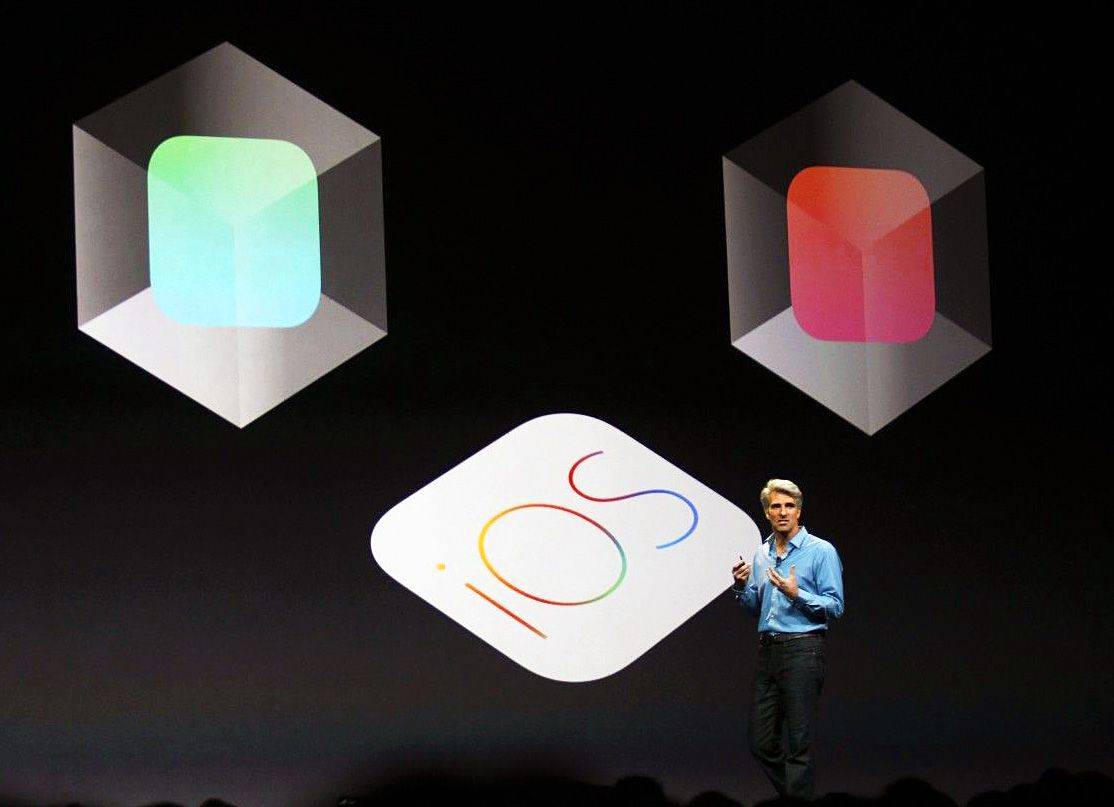
Vào đêm qua theo giờ Việt Nam thì Apple đã giới thiệu iOS 8 & Mac OS X 10.10 tới người dùng với nhiều điểm thay đổi cải tiến thú vị cho người sử dụng. Thật vui là mỗi lần giới thiệu iOS mới là apple đều tạo cơ hội cho người dùng chúng ta có thể trải nhiệm trước mà không cần chờ bản chính thức ra dưới hình thức các bản beta hỗ trợ cho cả iphone & iPad. Trong suốt buổi giới thiệu những gì mà apple tập trung vào về Photos, Messaging, Notification Center (thanh thông báo trung tâm); tuy nhiên có những tính năng nhỏ mà có trên iOS 8 apple chưa nhắc tới.
Sau đây là 5 tính năng mà Apple chưa nhắc tới:
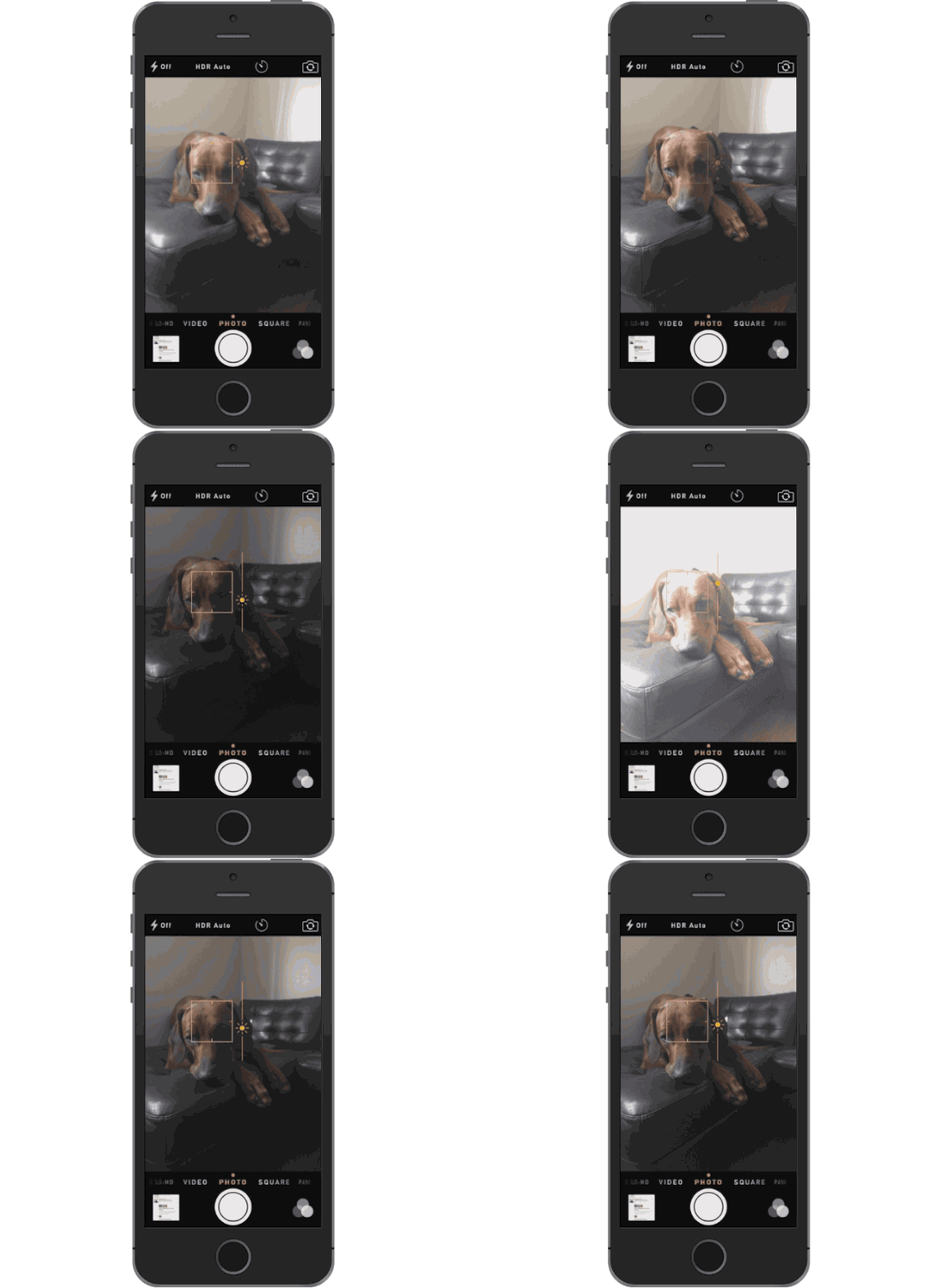
1. Tập trung điều chỉnh độ sáng & lấy nét điểm trên camera (Separate exposure & focus points)
Tính năng này giống như là trên một số app chụp ảnh chuyên nghiệp như VSCO & Camera+ sẽ giúp cho người dùng tập trung vào điều chỉnh ánh sáng tại một trung tâm khu vực lấy nét chuyên biệt. Apple cuối cùng cũng đã đưa nó lên iOS 8 beta. Bấm vào khu vực/nơi mà bạn muốn lấy nét, & bạn sẽ nhìn thấy biểu tượng sáng chói trong một hộp nhỏ -> lấy tay kéo lên kéo xuống để tinh chỉnh theo ý bạn là hoàn thành.
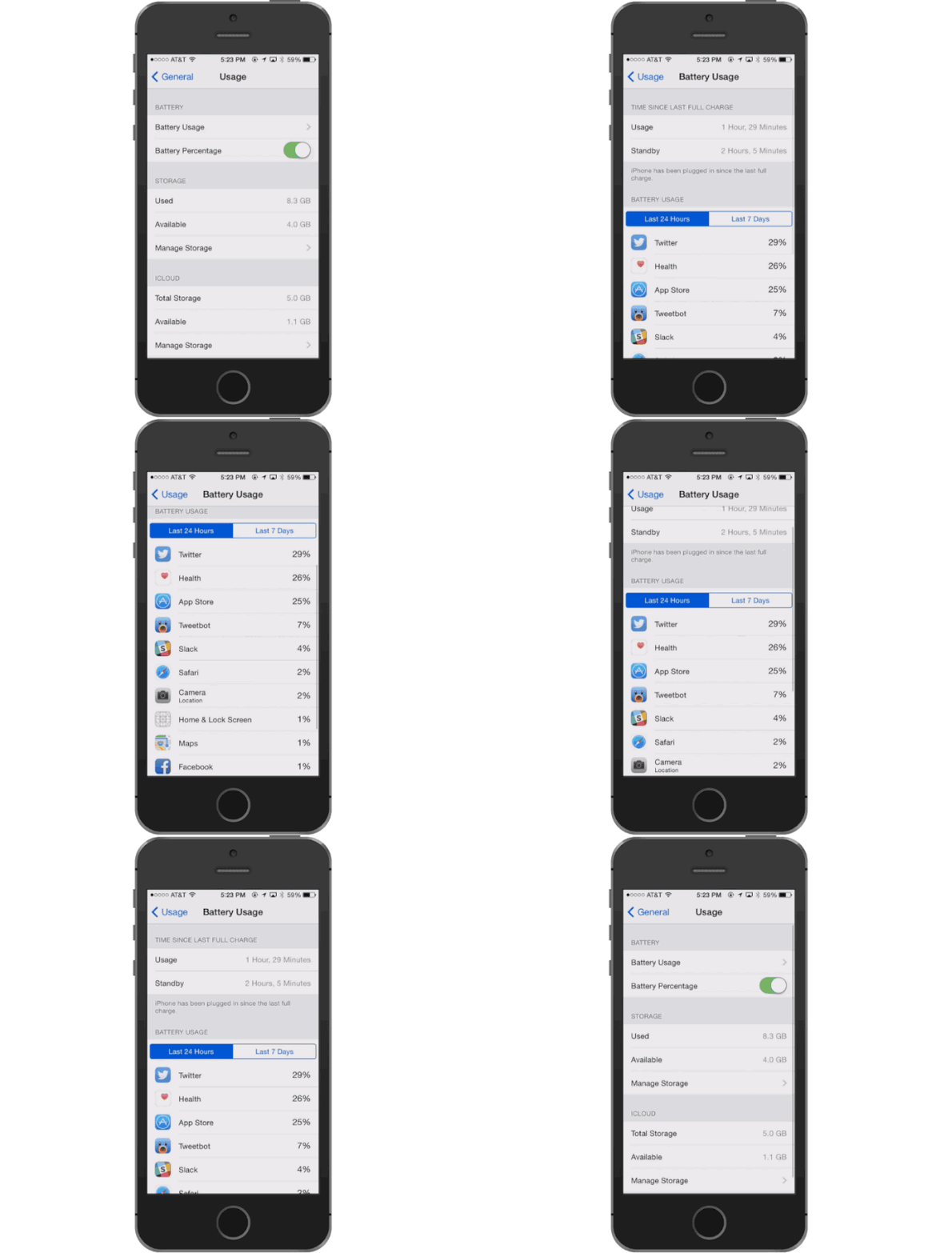
2. Quản lí thời gian sử dụng pin cho từng ứng dụng (Battery usage by app)
Ở tính năng này iOS sẽ liệt kê cho người sử dụng những ứng dụng nào là nguyên nhân làm hao pin của bạn. Tính năng này có thể nói là 1 sự đột phá nhỏ khi mà các bản iOS cũ trở về trước chúng ta chưa có app nào mà nó liệt kê chi tiết như thế này. Để nhìn thấy tính năng này thì bạn vào theo đường dẫn: Settings >> General >> Usage >> Battery Usage.
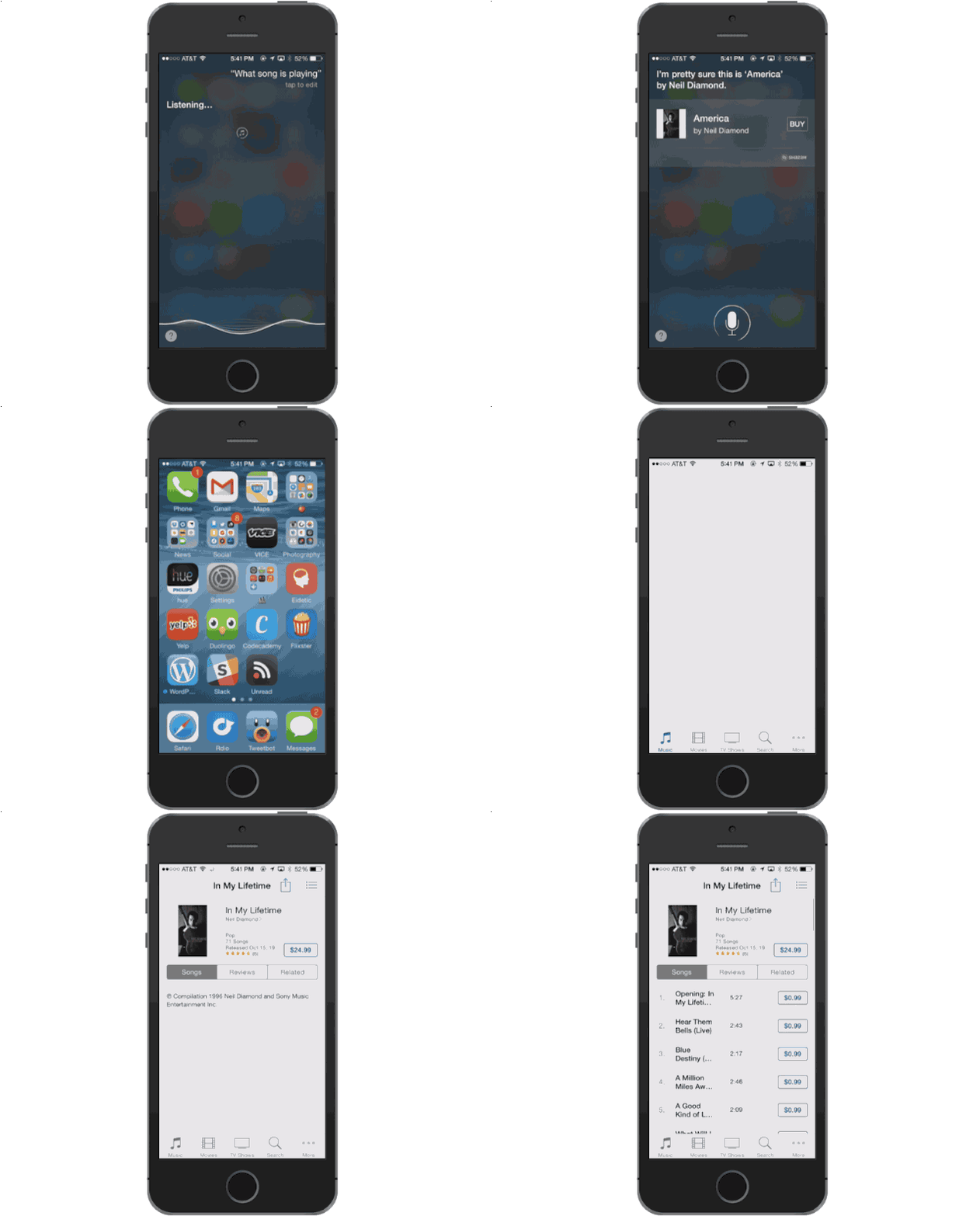
3. Mua các bài hát Shazam’d bằng trình đơn Siri
Không chỉ có Siri nhặt khả năng nhận ra các bài hát, thông qua Shazam, bạn cũng có thể mua những bài hát trong iTunes ngay từ trình đơn Siri . Nó cũng làm việc cho bất kỳ nội dung iTunes khác bằng việc bạn kích hoạt Siri kéo lên. Chỉ cần giữ nút Home của bạn và Siri sẽ bắt đầu phân tích âm nhạc sau một vài giây im lặng .
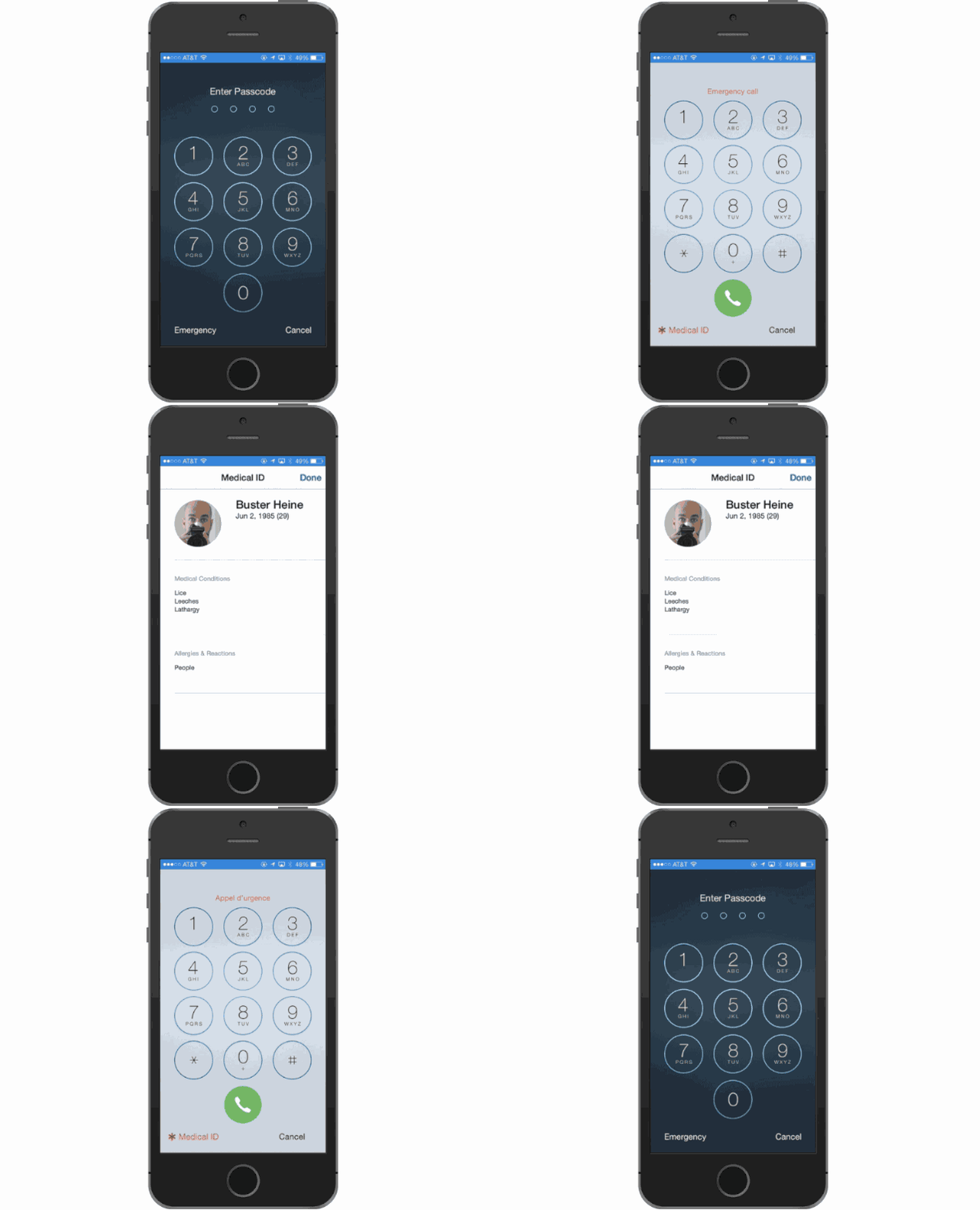
4. Trong trường hợp khẩn cấp (In Case of Emergency card)
Có thể nói tính năng này được sử dụng trong trường hợp bất khả kháng. Giả sử bạn gặp tai nạn, bạn ko mang giấy tờ tuỳ thân, ko có 1 chút thông tin nào về bạn, iPhone của bạn bị khoá passcode, trong khi không có cách nào để cho cảnh sát có thể liên hệ với người thân của bạn. Thì trên iOS 8 một nút nhỏ có tên Medical ID ở màn hình Emegercy sẽ cho phép nhìn thấy được thẻ ID của bạn bao gồm tên và các thông tin cần thiết về bạn để cho người khác biết. Tính năng này bạn sẽ phải thiết lập các thông tin cần thiết từ trước trong ứng dụng sức khoẻ (Heath App)
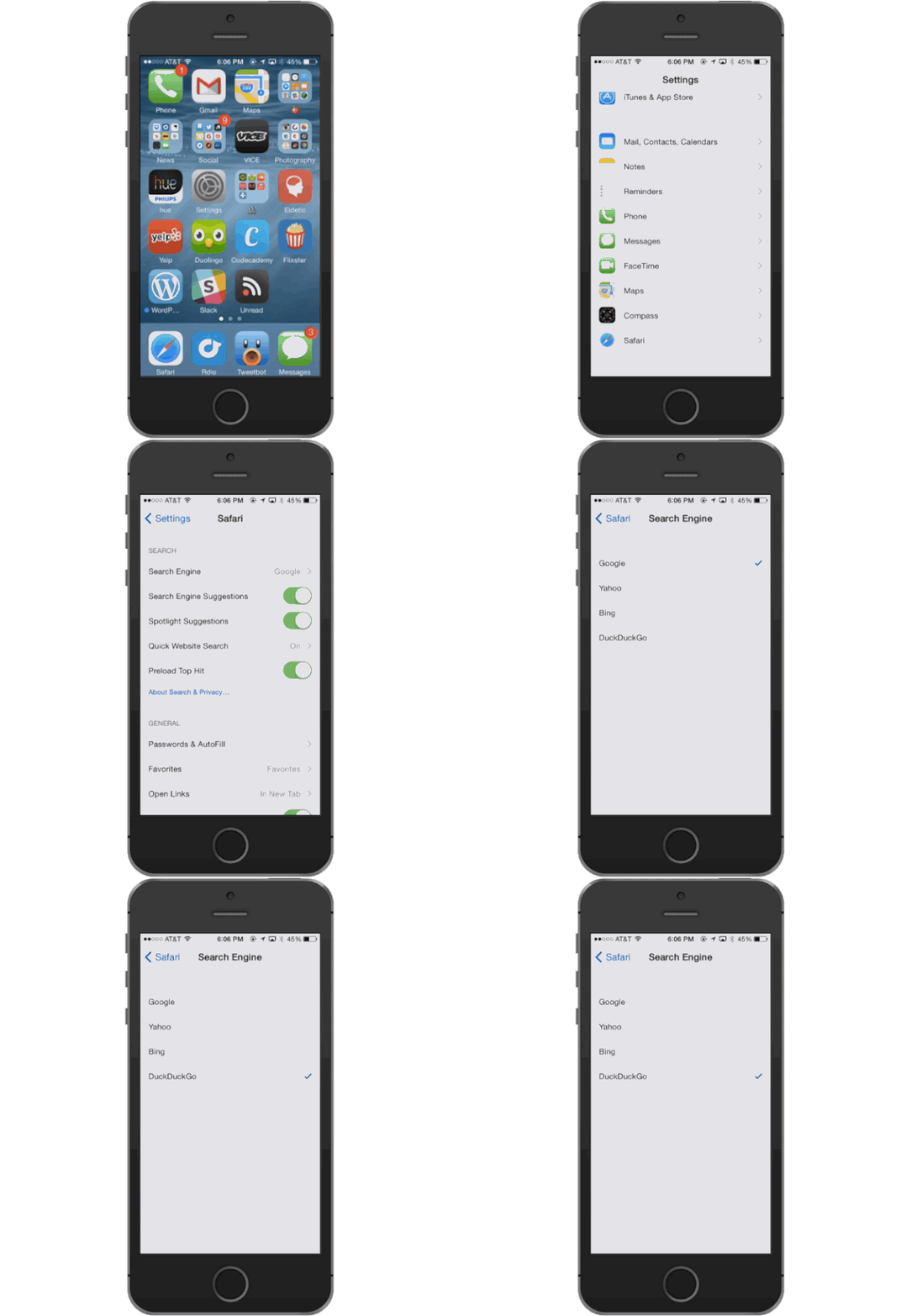
5. Công cụ tìm kiếm mới “DuckDuckGo” cho trình duyệt Safari
Google có thể là vua tìm kiếm trong nhiều lĩnh vực nhưng DuckDuckGo sẽ là trình tìm kiếm chuyên về công nghệ cho bạn. Để bật nó lên thì bạn có thể vào theo đường dẫn: Settings >> Safari >> Search Engine >> DuckDuckGo.
Dù không phải là nhà phát triển đã đăng ký với Apple và không đóng mức phí 100 USD/năm, vẫn có cách để bạn có thể cài đặt iOS 8 beta.
Apple đã giới thiệu iOS 8, phiên bản hệ điều hành di động mới nhất của hãng, và bổ sung nhiều tính năng mới dành cho cả người dùng cuối lẫn nhà phát triển. Phiên bản cuối cùng của iOS 8 sẽ ra mắt vào mùa Thu năm nay, và hiện tại chỉ những phiên bản beta đầu tiên mới được cấp cho các nhà phát triển đã đăng ký với Apple.
Cần nói thêm rằng, để là một trong những nhà phát triển đăng ký của Apple, bạn phải trả mức phí hàng năm là 100 USD. Điều đó có nghĩa là nếu bạn tò mò về iOS 8 nhưng bạn không phải là nhà phát triển đã đăng ký với Apple, bạn sẽ không thể "vọc" ngay iOS 8. May mắn, có một giải pháp dành cho bạn để trải nghiệm bản beta của iOS 8 này.
Các điều kiện tiên quyết mà bạn cần đáp ứng:
1. Tài khoản nhà phát triển của Apple (đừng lo, hãy xem tiếp phần dưới)
2. Số UDID (Universally Unique Identifier - UDID là mã số định danh riêng của iPhone).
3. Thiết bị phải tương thích, có khả năng cài đặt iOS 8.
iOS 8 tương thích với 10 thiết bị của Apple, bao gồm: iPhone 4s, iPhone 5, iPhone 5c, iPhone 5s, iPod touch thế hệ thứ 5, iPad 2, iPad Retina, iPad Air, iPad mini và iPad mini màn hình Retina.
Các thiết bị tương thích với iOS 8
Làm thế nào có được tấm vé là nhà phát triển đăng ký mà không phải trả mức phí 100 USD/năm?
Trước hết, cần hiểu rằng mỗi nhà phát triển của Apple có quyền lợi đăng ký 100 thiết bị cài iOS 8 beta. Điều này thường được các công ty nhỏ và vừa áp dụng. Một điều nữa là để tải iOS 8 beta, bạn không cần phải thực sự biết cách lập trình, nhưng bạn cần tự tin vào các kỹ năng máy tính của mình, và đầu tiên bạn cần sau lưu dữ liệu trước đã.
Và bây giờ là cách để bạn có thể tải iOS 8 beta mà không mất tới 100 Usd/năm. Hiện nay, có rất nhiều dịch vụ rao bán suất cài đặt iOS 8 beta với giá chỉ 8 USD. IMZDL là một trong những dịch vụ phổ biến nhất.
Để có được suất này, đầu tiên bạn cần biết số UDID của iPhone của bạn. Có 2 cách để biết số UDID:
1. Kết nối iPhone với máy tính qua cổng USB, mở iTunes, đi đến trang iPhone, và bấm vào số serial để lấy số UDID của bạn.
2. Hoặc tải về ứng dụng gửi UDID miễn phí (tại đây) và ứng dụng sẽ gửi số UDID cho bạn qua email.
Giờ đây, bạn có thể cài đặt iOS 8 beta với một dịch vụ như IMZDL. Bạn sẽ phải nhập số UDID mà bạn vừa có được, và chờ đợi xác nhận. Điều này có thể mất thời gian vì trong những ngày có rất nhiều người cố gắng tải iOS 8 beta, vì vậy bạn hãy kiên nhẫn.
Cách cài đặt iOS 8 trên thiết bị
1. Đăng ký mã số UDID với IMZDL (tất nhiên là sau khi bạn đã được xác nhận).
2. Cập nhật iTunes phiên bản mới nhất.
3. Kết nối iPhone với máy tính qua cổng USB và sao lưu dữ liệu qua iTunes.
4. Tải iOS 8 Beta về cho iPhone / iPad của bạn. Bạn có thể làm điều này qua cổng nhà phát triển chính thức của Apple (tại đây) hoặc qua IMZDL (tại đây).
5. Mở iTunes và nâng cấp lên iOS 8 Beta bằng cách nhấp vào Restore.
Giữ phím alt/option khi bạn nhấp vào Restore nếu bạn đang dùng máy Mac.
Giữ phím Shift khi bạn nhấp vào Restore nếu bạn đang dùng máy Windows.
6. Tìm file .ipsw mà bạn đã tải về trên máy tính và chọn nó.
7. Hoàn tất cài đặt.
8. Bạn cũng có thể khôi phục lại thiết bị từ trạng thái sao lưu, nếu bạn muốn.
Cuối cùng, hãy kiên nhẫn và đọc kỹ hướng dẫn của Apple trước khi bắt đầu cài đặt. Sau đây là những lưu ý:
Đảm bảo bạn đã sao lưu thiết bị qua bản iTunes mới nhất hoặc qua iCloud trước khi cài đặt iOS 8 beta. Sau khi cài đặt iOS 8 beta, bạn có thể khôi phục lại thiết bị bằng cách dùng phiên bản mới iTunes mới nhất hoặc qua iCloud.
Lưu ý rằng, phiên bản beta này của iOS vốn chỉ dành cho các thiết bị đã được nhà phát triển đăng ký với Chương trình phát triển của Apple, việc cố cài đặt phiên bản iOS này một cách trái phép có thể khiến thiết bị của bạn rơi vào trạng thái không sử dụng được.
Thiết bị đã được cập nhật lên iOS 8 beta có thể không khôi phục về phiên bản iOS trước được. Chỉ các thiết bị đã đăng ký mới có thể nâng cấp lên các phiên bản beta khác sau này và phiên bản iOS cuối cùng.


 Tiếp theo, bạn đăng nhập vào hộp thư, mở email gửi đến từ Software Butler, nhấn liên kết trong phần nội dung để chuyển đến trang nhận key. Lưu ý, nếu không thấy thư trong Inbox, bạn thử vào thư mục Spam để tìm.
 Sau cùng, bạn tải Inpaint 4.7 tại đây (dung lượng 3,5MB, tương thích Windows). Xong tiến hành cài đặt và chạy chương trình, vào menu Help > chọn Enter the serial key > nhập key nhận được để kích hoạt bản quyền.
![[Phần mềm bản quyền] Miễn phí bản quyền Aoao Watermark Software](https://lh3.googleusercontent.com/blogger_img_proxy/AEn0k_sIxACC6l2veypoeSjXrSrADJ6IUY72qcl9HUPamON2n6DYymy-Bonzy0UfkKV7P3xNtpR7kZXnDlLsxmh1lyM28H5wXozFFB4SBg2LOsHX1jtRC6lVSrg-Rr_VYgV-=s0-d "[Phần mềm bản quyền] Miễn phí bản quyền Aoao Watermark Software")


![[IMG]](https://lh3.googleusercontent.com/blogger_img_proxy/AEn0k_s_wqYzJdCC3tDyfAIzpUVlQ1EZHVGuL-Lck-hlTRGM6lh9i6W-ut4LGbjvhf9pPBV5iWnpC2Zq3cdCZnULSXC-0C__fcX_jhrUSWY98o8xkivUjDPbTnb9BEoPPKaHsZLzGXpglVXlFtb0bIrWdxXm0DV1UWR-wx8lpiXCkH2Kx9hDXU1V9cAd5uEhIWg90RvMmTO398XlVYuV3_GeHJb9udQZY-FNFURfGsG1GiB_aUErUCVZ2im3cGw810-JqhsXzQ=s0-d)
![[IMG]](https://lh3.googleusercontent.com/blogger_img_proxy/AEn0k_tPst18DZUZmAqw9S_1u-e0ayTaJeYrZxJlnwLoieu5Kw0OaZbhZP6ktS2RK7zWzc9Hmaje9RYOSVG9W7OlsyeYPmQU4fgCkFzMlTjsiWiQvJr5u1DpGF9nLP8ane3Ja4vCu70KGOkPyEc9PW5Jx6yRjogguQ3jAJeJTjcbpt55yXZ9yh0DQCGaVaxn2eZmEf7CUvoKEPrhxSqwLxmOvNXq8LwkiL9CEtDs82rVmWMFWPE5awIbenmCncZHWri3IVYe=s0-d)
![[IMG]](https://lh3.googleusercontent.com/blogger_img_proxy/AEn0k_tn7Nmn5n9h_BQsAwCDS2bxz3L5OL43-gX2e_U98UPYrJoFiJCxhotmjRRd6KQWDvYQH80hRjz_vlGx0m0c7spzJqwsb01EN6HWl5NFfzNs8BECSfpk17YUWCdwNGS9YH_JvcAkwW-b65-EGObuZ8QI8DY0EIdLYfgutk1tsod6PoBHhowXiaMkOIO9YX6KyZbRZ49y8CMVzn47adyo2PgXVoeRFxJWFaZ6lKP8Ty1rTQYsC4hdHV4rlqrjtqTUCEq_Qw=s0-d)