Hệ điều hành Android dù được gọi là mã nguồn mở, nhưng vẫn không làm cho người dùng hoàn toàn kiểm soát thiết bị. Vì vậy Root được ra đời để thoả mãn nhu cầu truy cập sâu vào hệ hống, cho phép người dùng làm được những điều mà một thiết bị Android chưa Root không thể làm được như: Nâng cấp ROM lên phiên bản mới nhất, chỉnh sửa file hệ thống để máy có thể hoạt động theo ý muốn, gỡ bỏ các ứng dụng mặc định không cần thiết, thay đổi giao diện mặc định, sao lưu và phục hồi toàn bộ hệ thống…
Hiện nay, trên thị trường có rất nhiều máy chạy Android, mỗi loại lại có một cách Root riêng. Bài viết này sẽ giới thiệu với bạn cách Root một số thiết bị mới ra mắt gần đây như:Galaxy Nexus, Kindle Fire, HTC Raider (Vivid), SS Galaxy S2 LTE/LTE HD
Chuẩn bị
Bài hướng dẫn được thực hiện trên HĐH Windows. Để quá trình Root máy được dễ dàng và nhanh chóng, bạn cần chuẩn bị những phần mềm sau đây:
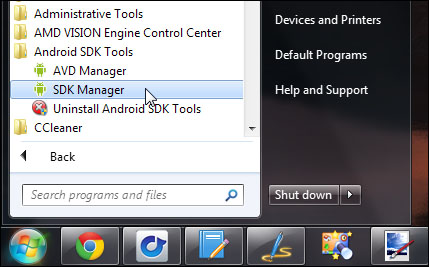
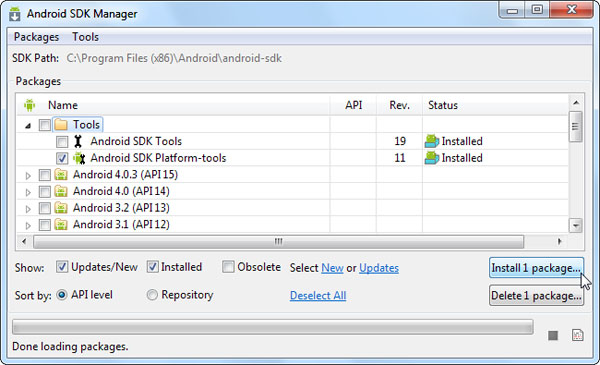
- Bộ Android SDK, tải về ở đây và chạy nó để có driver cho thiết bị.
- Công cụ Super One Click (SOC) bản mới nhất v2.31, tải về ở đây.
- Lưu dữ liệu (back up) máy của bạn, vì bước mở khóa Bootloader (nếu có) sẽ xóa hết dữ liệu, giống như hard reset máy.
1) Root Galaxy Nexus
Tuy mới ra, lại chạy Android 4.0 nhưng chúng ta đã có thể Root được chiếc máy này, cách làm cũng khá đơn giản, thực hiện như sau:
Chuẩn bị
- Tải về 3 file gồm usb_driver.zip, SamsungDriver.exe và Superboot
- Cài SamsungDriver.exe (vẫn cài dù máy tính báo đã có driver rồi)
* Mở khóa bootloader cho Galaxy Nexus
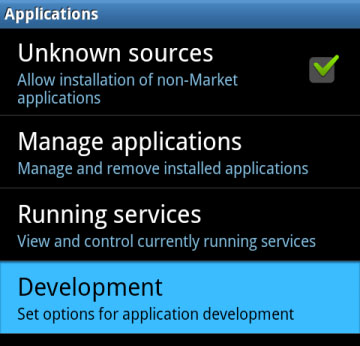
- Bật chế độ USB Debugging (Settings -> Developer options). Sau đó khởi động lại máy ở chế độ Download Mode (Giữ cùng lúc 3 phím Power + Volume Up + Volume Down)
- Cắm điện thoại với máy tính, lúc này bạn sẽ thấy dòng chữ Bootloader: Locked
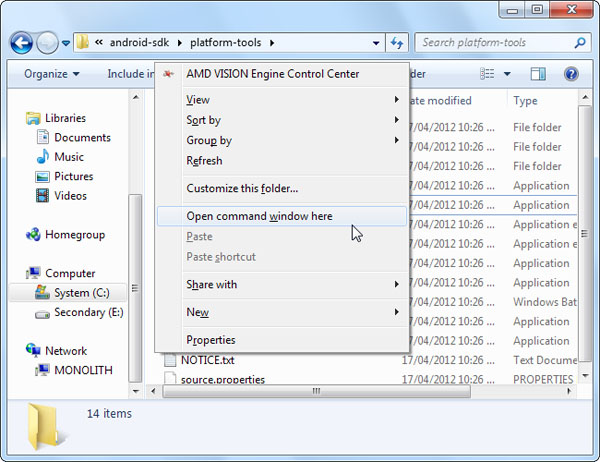
- Bung nén file Superboot ra một folder nào đó, vô trong folder và giữ phím Shift + chuột phải -> Open command window here (nhấn chuột ở chỗ trống bất kì trong folder chứ không phải bấm vô 1 file nào đó)
- Ở màn hình Command Prompt, nhập dòng lệnh fastboot oem unlock -> Enter(Nếu file fastboot tên là fastboot.exe, còn tên khác vd fastboot_windows.exe thì bạn gõ code fastboot_windows oem unlock)
- Chờ khoảng 5s, máy sẽ được mở Bootloader – Unlocked
- Tiếp theo, chạy file install-superboot-windows.bat trong folder Superboot
- Chờ Nexus khởi động lại là xong, máy đã được Root.
2) Root Kindle Fire
- Tải về SOC ở link trên.
- Trên Kindle Fire ta vào Settings (bấm vô hình cục pin) -> Device -> mục Allow Installation Of Applications chuyển sang ON
- Cắm Kindle Fire vô máy tính, nó sẽ tự động kích hoạt chế độ kết nối USB, bạn chọnDisconnect để tắt đi.
- Cài driver cho Kindle bằng Device Manager, dùng file trong folder Driver đi kèm của SOC v2.31 luôn.
- Chép folder ADB qua chỗ nào dễ nhớ, ví dụ C:\ADB
- Mở Command Prompt (phím tắt Windows + R -> cmd -> Enter). Chuyển đến thư mục ADB bằng lệnh cd \adb
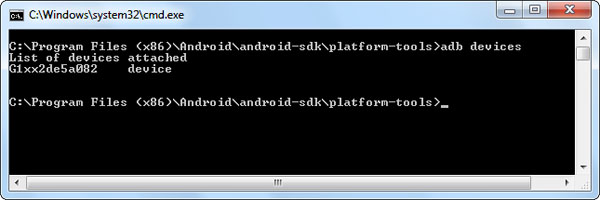
- Gõ dòng lệnh adb kill-server -> Enter. Tiếp theo là lệnh adb devices -> Enter
- Chạy phần mềm Super One Click đã tải ở trên, chọn Root
- Chờ máy khởi động lại là xong.
3) Root HTC Raider LTE 4G
Chuẩn bị: Tải về file Vivid_CWM_Root.zip ở đây, chép vào thư mục gốc bộ nhớ trong của HTC Raider
- Bật chế độ USB Debugging của máy (Trong Setting -> Development).
- Truy cập trang htcdev.com để mở khóa Bootloader (Hướng dẫn chi tiết và phần mềm cần thiết đều có sẵn trong trang này. Lưu ý là bạn nhớ cài HTC Sync để có driver.)
- Sau khi mở khóa Bootloader, khởi động chế độ H-Boot bằng cách giữ phím giảmvolume (Volume down) + Power
- Tải về file Raider.zip ở đây và bung nén ở chỗ dễ nhớ, ví dụ C:\Raider
- Chạy Command prompt (Windows + R -> CMD -> Enter), đưa tới thư mục Raider bằng lệnh cd \raider
- Gõ dòng lệnh adb kill-server -> Enter. Tiếp theo là lệnh adb devices -> Enter
- Gõ lệnh Fastboot flash recovery root_recovery.img -> Enter
- Tiếp theo, lại vào H-Boot của máy (Giữ nút giảm volume + Power)
- Chọn mục Recovery -> Select install zip from sdcard -> chọn file Vivid_CMW_Root.zip -> Enter
- Đợi máy khởi động lại là xong
4) Root Motorola Razr XT910
- Tải về và cài driver ở đây, và tool để Root ở đây.
- Bật chế độ USB Debugging của Razr.
- Cắm với máy tính, bung tool để root ra rồi chạy file runme.bat
- Đợi cho máy khởi động lại là xong
5) Root Galaxy S2 LTE và LTE HD
Đây là 2 trong nhiều chiếc điện thoại Android có cách root rất đơn giản và nhanh chóng.
- Bật chế độ USB Debugging của máy (Trong Setting -> Development). Có máy sẽ không có mục USB Debugging, cứ tiếp tục không sao hết.
- Khởi động vào Download Mode (Giữ cùng lúc 3 phím Home + Power + Volume down)
- Để máy ở mode này, cắm vào máy tính và đợi cho Windows tự cài driver thiết bị.
- Chạy Super One Click kể trên -> chọn ROOT -> OK
- Chờ máy khởi động lại là xong.
6) Cài Rom tiếng Việt cho Galaxy Note (N7000)
Note chính hãng của Samsung thì được cài sẵn tiếng Việt, nhưng bản xách tay thì không, rất may là chúng ta đã có Rom xịn tiếng Việt cho chiếc máy này. Cách cài rất đơn giản. Lưu ý cài Rom mới sẽ làm mất hết dữ liệu của máy.
- Tải về phần mềm Odin v1.85 ở đây và bản Rom tiếng Việt cho N7000 ở đây
- Bật chế độ USB Debugging của máy (Trong Setting -> Development).
- Khởi động vào Download Mode (Giữ cùng lúc 3 phím Home + Power + Volume down)
- Khi máy ở mode này, cắm vào máy tính và đợi cho Windows tự cài driver thiết bị.
- Chạy Odin (để các thiết lập ở mặc định). Bấm PDA và chọn file Rom của N7000 đã tải ở trên -> OK (lưu ý đừng đổi tên file)
- Đợi khoảng 5 phút đến khi Odin báo Success, lúc xong máy sẽ tự khởi động lại.
- Máy đã được cài Rom có tiếng Việt, chỉ cần chọn lại ngôn ngữ là xong.
Root Galaxy Note cũng rất dễ, cách làm như sau:
- Tải file N7000 Note.zip về, bung nén ra.
- Bật chế độ USB Debugging của Note rồi cắm với máy tính.
- Chạy file runme.bat trong folder N7000 Note mới bung ra.
- Chờ khoảng 5 phút cho nó tự chạy, khi máy khởi động lại là đã Root xong.
7) Root HTC Sensation XL và XE (cách làm giống nhau)
- Vào trang htcdev.com và làm theo hướng dẫn để mở khóa bootloader cho máy.
- Bật chế độ USB Debugging của máy, cắm với máy tính.
- Tải về file Sensation XL.zip (xài chung với XE), bung nén ra một folder nào đó.
- Vô folder vừa bung ra, chạy file runme.bat
- Chờ cho điện thoại khởi động lại là xong.
8) Root Sony Ericsson Arc và Arc S
- Tải về công cụ để Root máy ở đây.
- Bật điện thoại, kích hoạt USB Debugging, cắm với máy tính.
- Giải nén công cụ Root đã tải ở trên, chạy file runme.bat
- Chờ khoảng 5 phút là xong.
Hiện nay, trên thị trường có rất nhiều máy chạy Android, mỗi loại lại có một cách Root riêng. Bài viết này sẽ giới thiệu với bạn cách Root một số thiết bị mới ra mắt gần đây như:Galaxy Nexus, Kindle Fire, HTC Raider (Vivid), SS Galaxy S2 LTE/LTE HD
Chuẩn bị
Bài hướng dẫn được thực hiện trên HĐH Windows. Để quá trình Root máy được dễ dàng và nhanh chóng, bạn cần chuẩn bị những phần mềm sau đây:
- Bộ Android SDK, tải về ở đây và chạy nó để có driver cho thiết bị.
- Công cụ Super One Click (SOC) bản mới nhất v2.31, tải về ở đây.
- Lưu dữ liệu (back up) máy của bạn, vì bước mở khóa Bootloader (nếu có) sẽ xóa hết dữ liệu, giống như hard reset máy.
1) Root Galaxy Nexus
Tuy mới ra, lại chạy Android 4.0 nhưng chúng ta đã có thể Root được chiếc máy này, cách làm cũng khá đơn giản, thực hiện như sau:
Chuẩn bị
- Tải về 3 file gồm usb_driver.zip, SamsungDriver.exe và Superboot
- Cài SamsungDriver.exe (vẫn cài dù máy tính báo đã có driver rồi)
* Mở khóa bootloader cho Galaxy Nexus
- Bật chế độ USB Debugging (Settings -> Developer options). Sau đó khởi động lại máy ở chế độ Download Mode (Giữ cùng lúc 3 phím Power + Volume Up + Volume Down)
- Cắm điện thoại với máy tính, lúc này bạn sẽ thấy dòng chữ Bootloader: Locked
- Bung nén file Superboot ra một folder nào đó, vô trong folder và giữ phím Shift + chuột phải -> Open command window here (nhấn chuột ở chỗ trống bất kì trong folder chứ không phải bấm vô 1 file nào đó)
- Ở màn hình Command Prompt, nhập dòng lệnh fastboot oem unlock -> Enter(Nếu file fastboot tên là fastboot.exe, còn tên khác vd fastboot_windows.exe thì bạn gõ code fastboot_windows oem unlock)
- Chờ khoảng 5s, máy sẽ được mở Bootloader – Unlocked
- Tiếp theo, chạy file install-superboot-windows.bat trong folder Superboot
- Chờ Nexus khởi động lại là xong, máy đã được Root.
2) Root Kindle Fire
- Tải về SOC ở link trên.
- Trên Kindle Fire ta vào Settings (bấm vô hình cục pin) -> Device -> mục Allow Installation Of Applications chuyển sang ON
- Cắm Kindle Fire vô máy tính, nó sẽ tự động kích hoạt chế độ kết nối USB, bạn chọnDisconnect để tắt đi.
- Cài driver cho Kindle bằng Device Manager, dùng file trong folder Driver đi kèm của SOC v2.31 luôn.
- Chép folder ADB qua chỗ nào dễ nhớ, ví dụ C:\ADB
- Mở Command Prompt (phím tắt Windows + R -> cmd -> Enter). Chuyển đến thư mục ADB bằng lệnh cd \adb
- Gõ dòng lệnh adb kill-server -> Enter. Tiếp theo là lệnh adb devices -> Enter
- Chạy phần mềm Super One Click đã tải ở trên, chọn Root
- Chờ máy khởi động lại là xong.
3) Root HTC Raider LTE 4G
Chuẩn bị: Tải về file Vivid_CWM_Root.zip ở đây, chép vào thư mục gốc bộ nhớ trong của HTC Raider
- Bật chế độ USB Debugging của máy (Trong Setting -> Development).
- Truy cập trang htcdev.com để mở khóa Bootloader (Hướng dẫn chi tiết và phần mềm cần thiết đều có sẵn trong trang này. Lưu ý là bạn nhớ cài HTC Sync để có driver.)
- Sau khi mở khóa Bootloader, khởi động chế độ H-Boot bằng cách giữ phím giảmvolume (Volume down) + Power
- Tải về file Raider.zip ở đây và bung nén ở chỗ dễ nhớ, ví dụ C:\Raider
- Chạy Command prompt (Windows + R -> CMD -> Enter), đưa tới thư mục Raider bằng lệnh cd \raider
- Gõ dòng lệnh adb kill-server -> Enter. Tiếp theo là lệnh adb devices -> Enter
- Gõ lệnh Fastboot flash recovery root_recovery.img -> Enter
- Tiếp theo, lại vào H-Boot của máy (Giữ nút giảm volume + Power)
- Chọn mục Recovery -> Select install zip from sdcard -> chọn file Vivid_CMW_Root.zip -> Enter
- Đợi máy khởi động lại là xong
4) Root Motorola Razr XT910
- Tải về và cài driver ở đây, và tool để Root ở đây.
- Bật chế độ USB Debugging của Razr.
- Cắm với máy tính, bung tool để root ra rồi chạy file runme.bat
- Đợi cho máy khởi động lại là xong
5) Root Galaxy S2 LTE và LTE HD
Đây là 2 trong nhiều chiếc điện thoại Android có cách root rất đơn giản và nhanh chóng.
- Bật chế độ USB Debugging của máy (Trong Setting -> Development). Có máy sẽ không có mục USB Debugging, cứ tiếp tục không sao hết.
- Khởi động vào Download Mode (Giữ cùng lúc 3 phím Home + Power + Volume down)
- Để máy ở mode này, cắm vào máy tính và đợi cho Windows tự cài driver thiết bị.
- Chạy Super One Click kể trên -> chọn ROOT -> OK
- Chờ máy khởi động lại là xong.
6) Cài Rom tiếng Việt cho Galaxy Note (N7000)
Note chính hãng của Samsung thì được cài sẵn tiếng Việt, nhưng bản xách tay thì không, rất may là chúng ta đã có Rom xịn tiếng Việt cho chiếc máy này. Cách cài rất đơn giản. Lưu ý cài Rom mới sẽ làm mất hết dữ liệu của máy.
- Tải về phần mềm Odin v1.85 ở đây và bản Rom tiếng Việt cho N7000 ở đây
- Bật chế độ USB Debugging của máy (Trong Setting -> Development).
- Khởi động vào Download Mode (Giữ cùng lúc 3 phím Home + Power + Volume down)
- Khi máy ở mode này, cắm vào máy tính và đợi cho Windows tự cài driver thiết bị.
- Chạy Odin (để các thiết lập ở mặc định). Bấm PDA và chọn file Rom của N7000 đã tải ở trên -> OK (lưu ý đừng đổi tên file)
- Đợi khoảng 5 phút đến khi Odin báo Success, lúc xong máy sẽ tự khởi động lại.
- Máy đã được cài Rom có tiếng Việt, chỉ cần chọn lại ngôn ngữ là xong.
Root Galaxy Note cũng rất dễ, cách làm như sau:
- Tải file N7000 Note.zip về, bung nén ra.
- Bật chế độ USB Debugging của Note rồi cắm với máy tính.
- Chạy file runme.bat trong folder N7000 Note mới bung ra.
- Chờ khoảng 5 phút cho nó tự chạy, khi máy khởi động lại là đã Root xong.
7) Root HTC Sensation XL và XE (cách làm giống nhau)
- Vào trang htcdev.com và làm theo hướng dẫn để mở khóa bootloader cho máy.
- Bật chế độ USB Debugging của máy, cắm với máy tính.
- Tải về file Sensation XL.zip (xài chung với XE), bung nén ra một folder nào đó.
- Vô folder vừa bung ra, chạy file runme.bat
- Chờ cho điện thoại khởi động lại là xong.
8) Root Sony Ericsson Arc và Arc S
- Tải về công cụ để Root máy ở đây.
- Bật điện thoại, kích hoạt USB Debugging, cắm với máy tính.
- Giải nén công cụ Root đã tải ở trên, chạy file runme.bat
- Chờ khoảng 5 phút là xong.


 File Kèm Theo